Del menú en PDF a tu menú digital: súbelo y queda listo para pedir
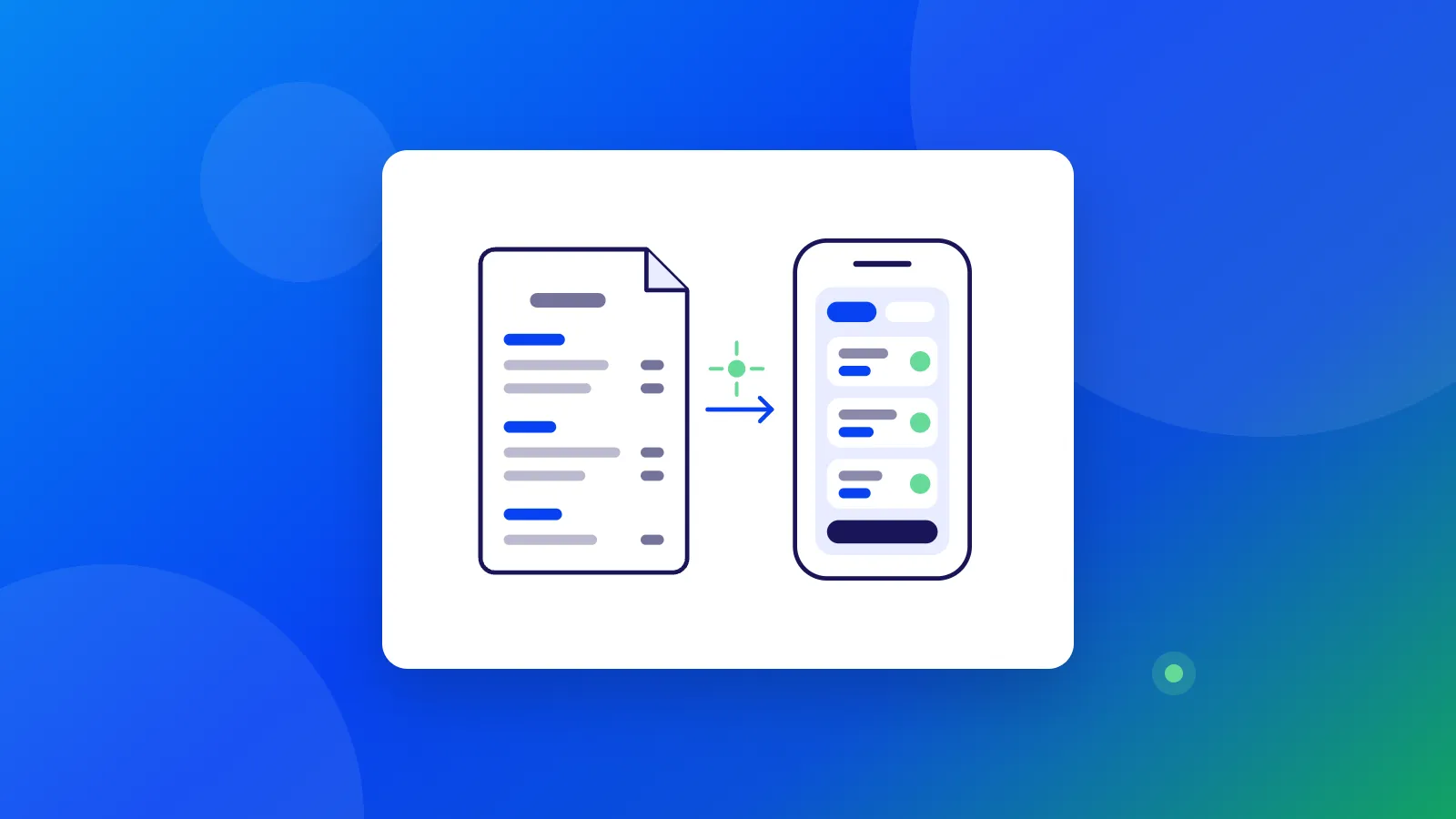
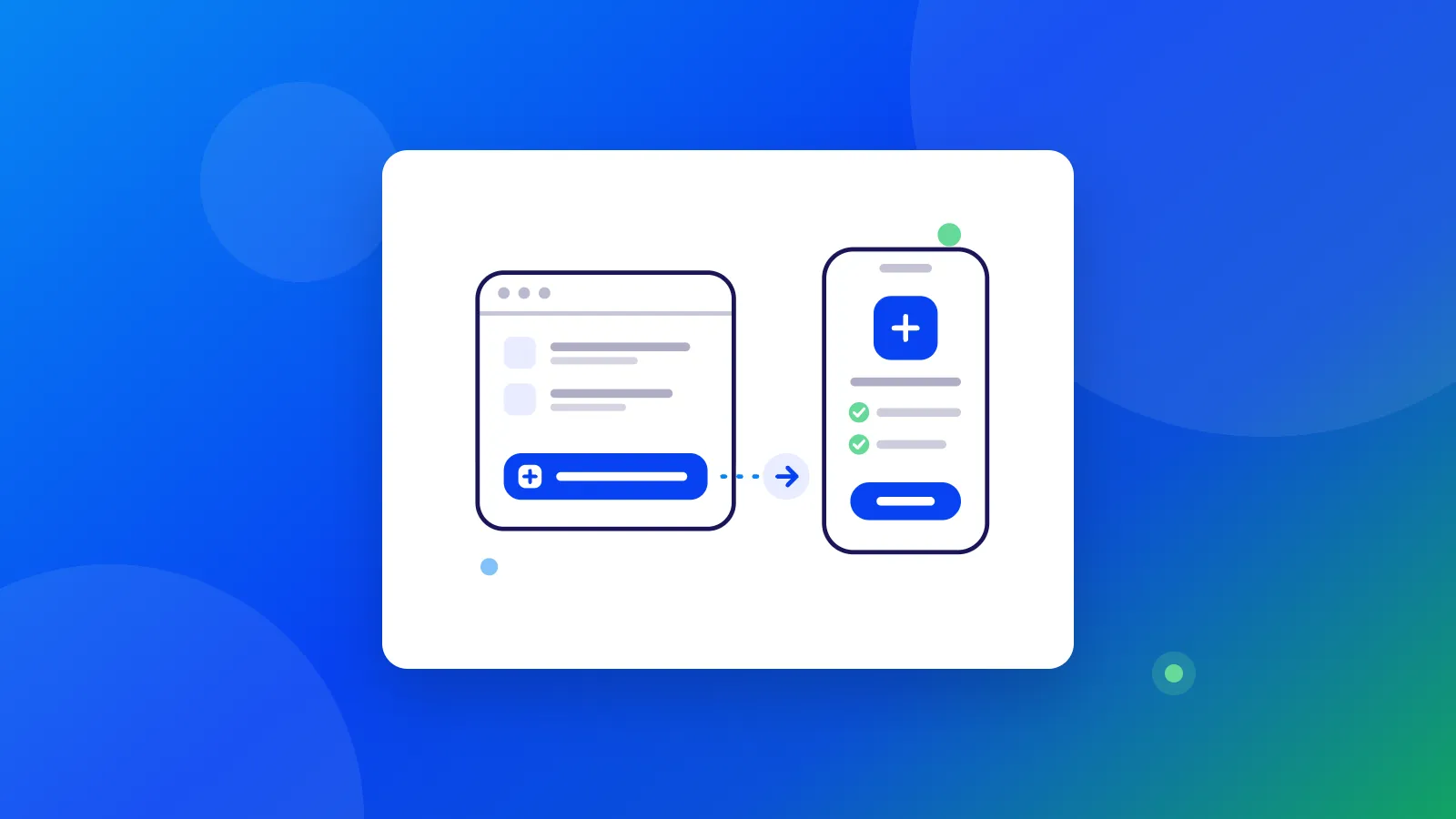
Si tu restaurante ya tiene el menú en PDF o en una foto, en Firux lo subes y lo leemos completo: sus secciones, sus productos y sus precios, aunque tenga letra pequeña o un diseño cargado. Lo revisas, corriges lo que haga falta y queda tu menú digital, con un link para pedir y pagar por Bre-B.
Cómo pasar tu menú de PDF a digital, paso a paso
Entra a tu panel, en Catálogo, y toca Subir mi menú.
Escoge el PDF de tu menú o una foto en JPG, PNG o WEBP, de hasta 20 MB.
Espera mientras lo leemos: unos segundos, o un par de minutos si tu menú tiene muchas páginas. La página se actualiza sola cuando termina.
Revisa lo que salió: el nombre de cada sección, los productos y, sobre todo, los precios.
Toca Agregar al catálogo. Desde ese momento tus clientes lo ven en tu link y pueden pedir.
Lo que antes era una tarde copiando plato por plato, con el riesgo de equivocarte en un precio, queda en unos minutos de revisión. Y como tu menú ya estaba hecho, no tienes que pensar en cómo organizarlo: queda como tus clientes ya lo conocen.
Por qué tu menú rinde más en digital que en PDF
Mandar el PDF por WhatsApp sirve para mostrar la carta, pero no para vender. Tu cliente lo descarga, hace zoom para leer los precios y te escribe el pedido a mano; tú lo copias, sumas el total y le pasas el número de cuenta. Cada paso es una oportunidad de error: un plato que ya no tienes, un precio viejo o una suma mal hecha.
Con el menú digital, tu cliente toca lo que quiere, ve el total sin preguntar y paga por Bre-B desde su banco o billetera. A ti te llega el pedido ordenado y pagado. Y cuando cambias un precio, lo cambias una vez y queda al día para todos, sin rediseñar ni volver a mandar el archivo.
Menos mensajes: tu cliente no tiene que preguntar precios ni cuánto es el total.
Menos errores: el pedido llega con la cantidad y el precio de cada plato, tal como tu cliente lo armó.
El pago con el pedido: no esperas un pantallazo ni revisas el banco para saber si te pagaron.
Qué lee y cómo lo organiza
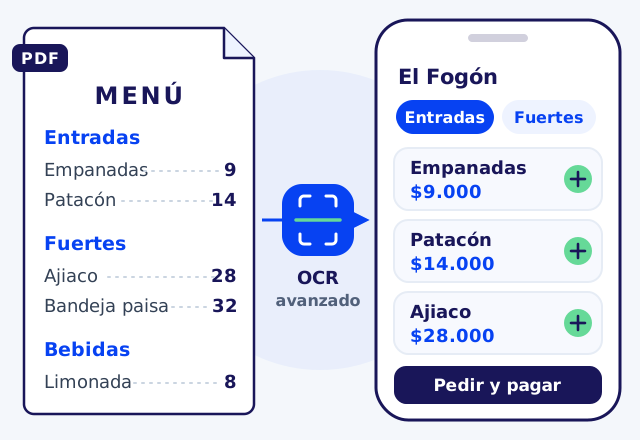
Usamos un OCR avanzado, la lectura que convierte documentos completos en texto, hecho para entender diseños: columnas, letra pequeña, precios al lado o debajo de cada plato, fotos de los platos y fondos de colores. No se queda en las letras sueltas: entiende qué es un título de sección, qué es un plato y cuál es su precio. Con eso armamos tu menú así:
Una categoría por cada sección del menú, como Entradas, Platos fuertes o Bebidas, en el mismo orden en que aparecen.
Un producto por cada plato, con su descripción o sus ingredientes cuando el menú los trae.
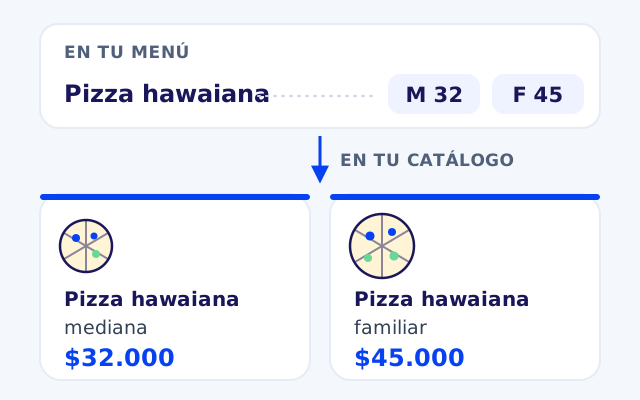
Un producto por cada tamaño si un plato tiene varios precios, por ejemplo "Pizza hawaiana mediana" y "Pizza hawaiana familiar", para que tu cliente escoja el que quiere.
El precio completo en pesos, aunque el menú lo abrevie: si dice 15 o 15k, queda $15.000.
Platos con varios tamaños o presentaciones
Muchos menús ponen varios precios en la misma línea: personal, mediana y familiar, o la porción y la media porción. En una tienda en línea cada uno tiene que ser un producto aparte, porque tu cliente escoge uno y paga su precio. Por eso cada tamaño queda como un producto, con el tamaño en el nombre.
Combos, adiciones y bebidas
Todo lo que tiene precio en tu menú sale como producto: los combos, las bebidas y también las adiciones, como "adición de queso". Si alguna no la quieres como producto aparte, por ejemplo porque la cobras dentro del plato, quítala en la revisión. Y si una sección del menú no tiene precios, como una lista de salsas incluidas, sus productos salen sin precio para que decidas qué hacer con ellos.
Revisa antes de publicar
Nada llega a tu catálogo hasta que lo confirmes. En la revisión puedes cambiar el nombre de una sección, corregir el nombre o el precio de un plato, quitar lo que ya no vendes y escoger o quitar todo un grupo de una vez.
Los productos que ya tienes en tu catálogo salen marcados y sin escoger, para que no queden repetidos.
Un producto sin precio sale resaltado y no se puede agregar hasta que le pongas precio o lo quites: en tu menú ningún plato puede quedar sin precio.
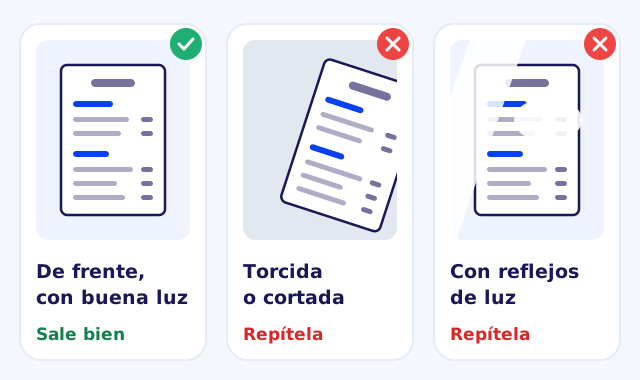
Si tu menú tiene letra muy pequeña o la foto quedó torcida, revisa con más cuidado los precios, que es donde más se cuela un error.
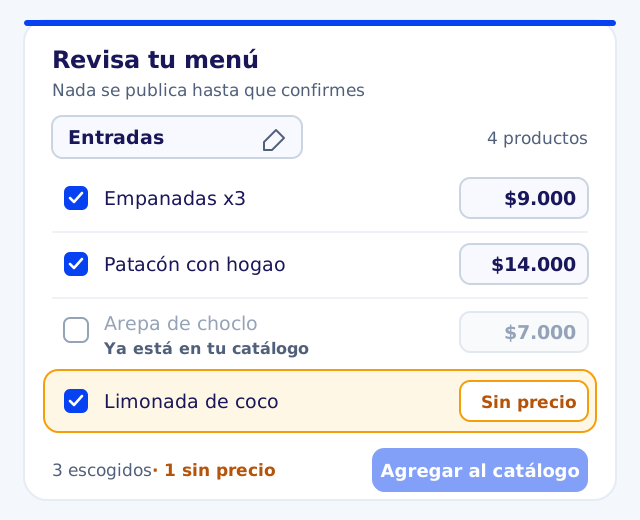
Cuando confirmas, cada sección queda como una categoría de tu catálogo y cada plato como un producto activo. Si una categoría con ese nombre ya existe, los productos nuevos entran en ella, sin duplicarla.
Una revisión de cinco minutos que vale la pena
Compara los precios con tu menú impreso, sección por sección. Es lo único que de verdad no puede quedar mal.
Mira los nombres largos: si un plato quedó con parte de la descripción en el nombre, déjalo corto y claro.
Quita lo que ya no vendes y lo que no quieres en la tienda, como las adiciones que cobras dentro del plato.
Revisa el orden de las secciones: así lo van a ver tus clientes en el celular.
Qué archivo subir para que salga mejor
Antes de subirlo, revisa que sea la versión que usas hoy: con los precios vigentes, sin las promociones que ya pasaron y sin los platos que dejaste de vender. Si tienes varias cartas, como el almuerzo, la carta de la noche y las bebidas, puedes subirlas juntas en un solo PDF o una por una.
El PDF original del menú, el que te entregó quien lo diseñó, sale mejor que una foto, porque el texto llega más nítido.
Si subes una foto, que sea de frente, con buena luz, sin reflejos y con todo el menú dentro de la imagen.
Si tu menú tiene varias páginas, súbelo completo en un solo PDF y lo leemos todo de una vez.
Si tienes la carta en varias fotos, súbelas una por una: cada lectura queda como un borrador aparte para revisar.
Puedes subir hasta 10 menús al día y cada lectura trae hasta 400 productos. Si la lectura no encuentra productos con precio, te lo decimos: prueba con una foto más nítida o con el PDF del menú. Y si en ese momento no se pudo leer, intenta de nuevo en unos minutos.
Ejemplos según tu negocio
Restaurante a la carta: cada sección de la carta queda como una categoría y cada plato con su descripción, que ayuda a decidir. Revisa sobre todo los platos del día o de temporada, que son los que más cambian.
Pizzería o comidas rápidas: los tamaños quedan como productos aparte y cada combo como un producto con su precio. Si cobras las adiciones aparte, déjalas; si van incluidas, quítalas.
Panadería o cafetería: suelen ser muchos productos de precio bajo. Revisa que las bebidas calientes y las frías queden en secciones claras, para que tu cliente no tenga que buscar.
Bar o gastrobar: la botella y la media, o el trago sencillo y el doble, quedan como productos aparte, cada uno con su precio, igual que los tamaños de un plato.
Lo que pasa con tu archivo
Tu archivo se usa solo para leer tu menú y se borra apenas termina la lectura. Lo que queda es el borrador con tus productos, en tu cuenta, hasta que lo agregas a tu catálogo. El menú es información pública de tu negocio, así que sube solo eso: nunca documentos con datos de tus clientes o de tu cuenta.
Después de publicar: tu menú siempre al día
Subir el menú es el primer paso. Lo que hace que tus clientes vuelvan a pedir es que lo que ven sea lo que hay. En tu catálogo puedes:
Agregar fotos a los platos, que ayudan a decidir, sobre todo en los más caros.
Apagar un plato cuando se acaba, para que nadie lo pida, y prenderlo cuando vuelve.
Cambiar un precio en un momento, sin reimprimir nada.
Crear secciones nuevas, como el menú del día o una temporada.
Si cambias de carta, puedes volver a subirla: los productos que ya tienes salen marcados para que no los repitas, y solo agregas lo nuevo.
Y después: pedidos y pagos con tu menú digital
Con tu menú en Firux tienes un link para que tus clientes pidan desde el celular, en la mesa o desde su casa. Lo compartes en tu WhatsApp, en tus redes o donde quieras. Tus clientes arman el pedido, ven el total y pagan por Bre-B desde su banco o billetera, sin datáfono y sin pantallazos. El pedido pagado te llega a Pedidos, en tu panel, listo para prepararlo.
Si conectas el WhatsApp de tu negocio, tus clientes también pueden mandarte el pedido por el chat, con el detalle y el total, y les llega el cobro ahí mismo. Te lo contamos en cobros y pedidos por el WhatsApp de tu negocio.
Qué plan necesitas
El menú digital, los pedidos y la carga del menú desde un PDF o una foto vienen en los planes Cobros Pro y Cobros Empresa. Mira lo que trae cada plan en precios y, si todavía no tienes cuenta, registra tu negocio. Si quieres saber cómo cobrar con QR en tu local, mira cobrar con QR Bre-B.
Preguntas frecuentes
¿Puedo subir el menú en foto en vez de PDF?
¿Qué pasa si mi menú abrevia los precios, como 15 o 15k?
¿Se publica solo lo que se lee del menú?
¿Qué pasa con el archivo que subo?
¿Qué plan necesito para tener mi menú digital?

Jeferson Hernández Galván · CEO y fundador de Firux Pay
Fundador y CEO de Firux Pay, la plataforma de cobros por Bre-B para negocios en Colombia. Trabaja con comercios que quieren cobrar sin datáfono, con la plata en segundos y sin miedo al pantallazo falso.
Recibe el resumen del blog
Un correo los martes, solo las semanas en que publicamos algo nuevo. Te das de baja con un clic.