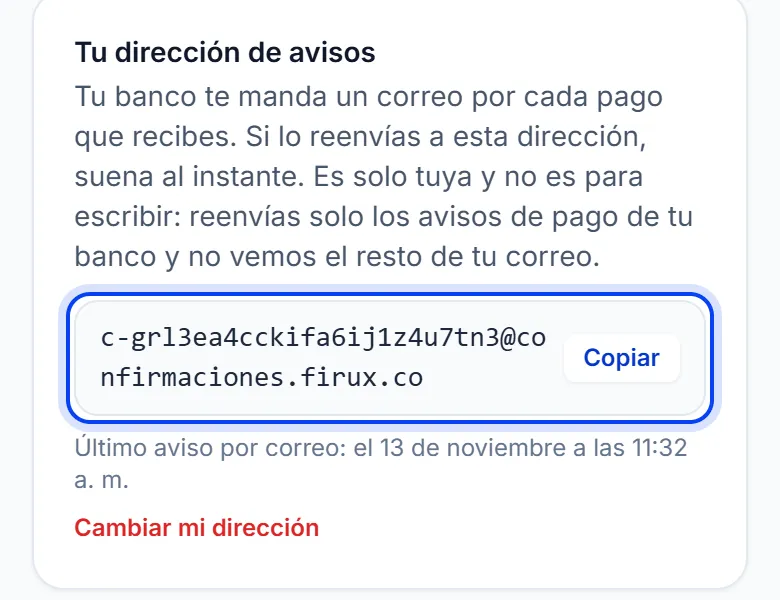
Tu dirección de avisos está en Verificador de Pagos → Reenvío de correos. Es solo tuya y no es para escribir: reenvías solo los avisos de pago de tu banco, y Firux no ve el resto de tu correo.
Pasos
Son los mismos que ves en el panel, en la tarjeta En Gmail (desde el computador), con el texto de búsqueda listo para copiar:
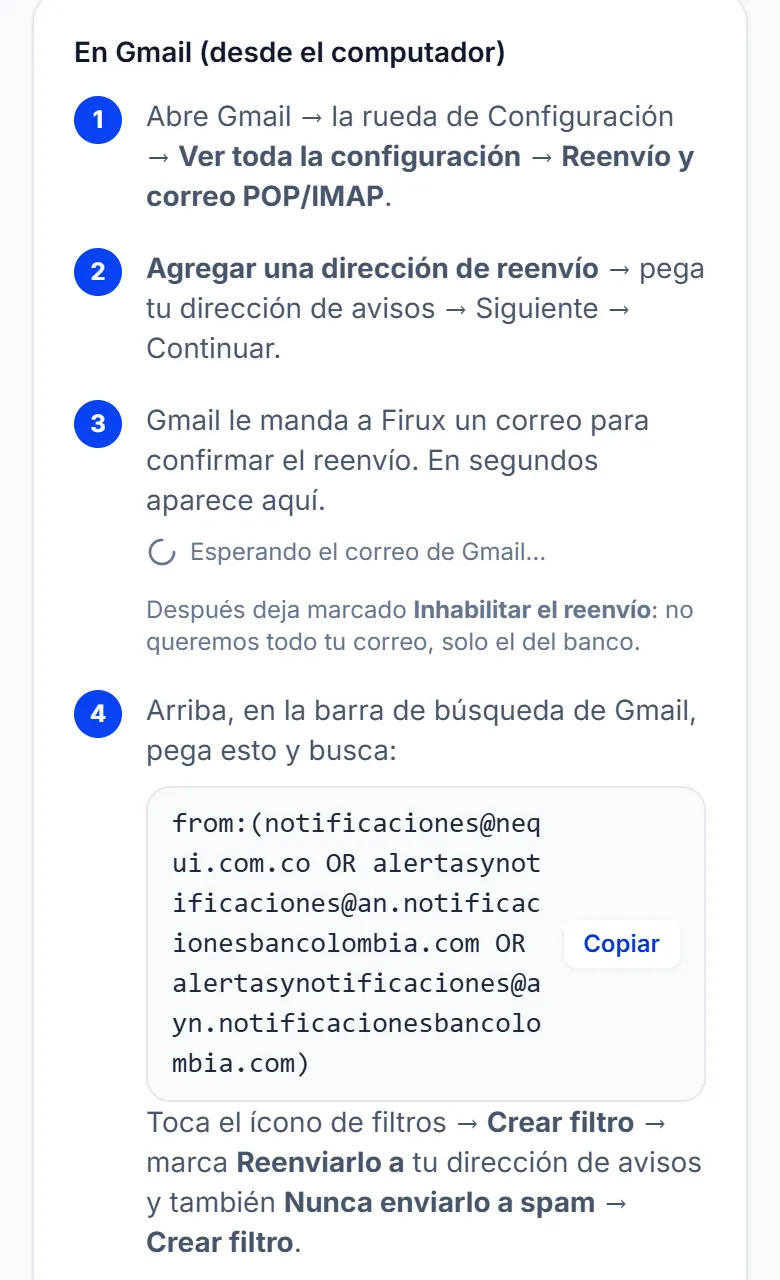
- Abre Gmail en el computador → la rueda de Configuración → Ver toda la configuración → Reenvío y correo POP/IMAP.
- Toca Agregar una dirección de reenvío, pega tu dirección de avisos → Siguiente → Continuar.
- Gmail le manda a Firux un correo para confirmar el reenvío. En segundos aparece en tu panel el botón Confirmar el reenvío en Gmail: ábrelo en el navegador donde tienes tu Gmail y confirma. Si Gmail te pide un código, el panel te lo muestra. Después deja marcado Inhabilitar el reenvío: no queremos todo tu correo, solo el del banco.
- En la barra de búsqueda de Gmail pega el texto que te da el panel (los correos de tu banco) y busca. Toca el ícono de filtros → Crear filtro → marca Reenviarlo a tu dirección de avisos y también Nunca enviarlo a spam → Crear filtro.
Listo: el correo de tu banco sale hacia Firux apenas llega, aunque Gmail lo crea publicidad.
Si algo falla
- Si el botón para confirmar no aparece, espera un minuto y recarga la página.
- Si no suena ningún pago, revisa que el filtro tenga Reenviarlo a con tu dirección de avisos y Nunca enviarlo a spam.
- Si cambiaste la contraseña de Gmail, revisa que el reenvío siga activo.
