En Verificador de Pagos → Hoy los ves con su color y, debajo del nombre, el motivo:
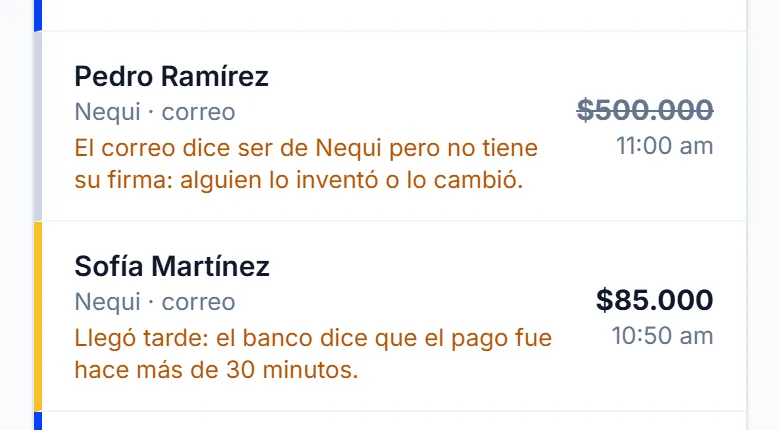
Para revisar (amarillo)
Llegó de tu banco, pero algo no cuadra:
- llegó tarde: tu banco dice que el pago fue hace más de 30 minutos;
- entró a una cuenta que no registraste;
- tu banco mandó un correo que todavía no sabemos leer, o no se pudo revisar su firma;
- con Hotmail u Outlook, Microsoft no dejó cómo confirmarlo.
No verificado (gris, tachado)
Alguien quiso hacerlo pasar por tu banco: la firma no cuadra, el remitente no es el oficial o el correo era para otro buzón. No sonó, y te llega una alerta.
Qué hacer
- Abre la app oficial de tu banco y busca el pago por el valor y la hora.
- Si está, entrega: la plata ya está en tu cuenta.
- Si no está, no entregues, aunque el cliente te muestre un pantallazo.
Si te muestran un pantallazo
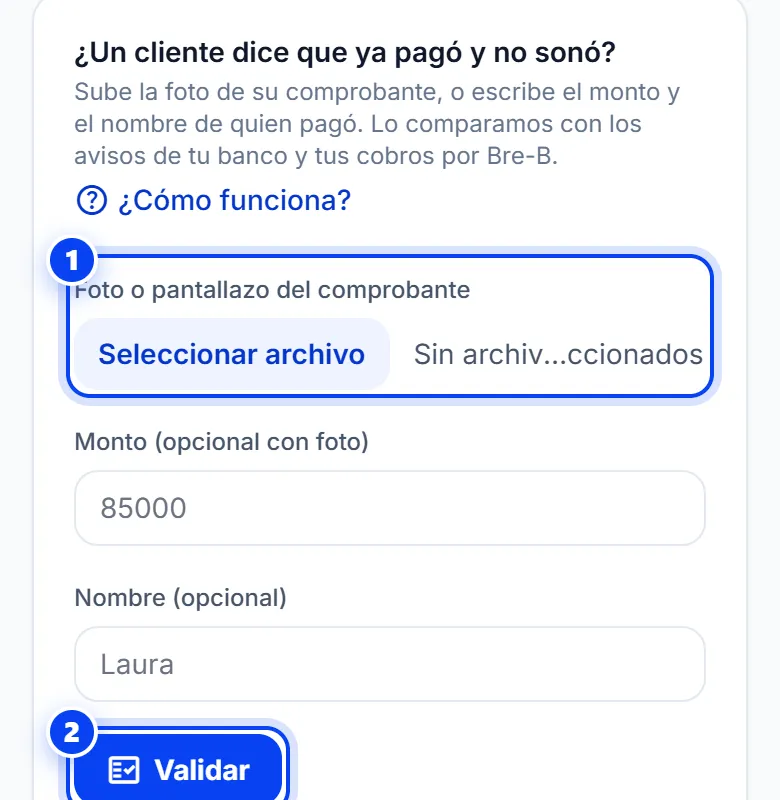
En Verificador de Pagos → Validar comprobante:
- Sube la foto del comprobante, o escribe el monto y el nombre de quien pagó.
- Toca Validar. Firux lo compara con los avisos de tu banco y tus cobros por Bre-B: verde, entrega; amarillo, revisa; rojo, no entregues.
Un pantallazo nunca confirma que la plata llegó: lo que lo confirma es el aviso de tu banco.
Si algo falla
- Si muchos pagos quedan para revisar, revisa el reenvío de tu correo (Gmail u Outlook o Hotmail).
- Si te llega la alerta de un correo falso, alguien mandó un correo a tu dirección de avisos haciéndose pasar por tu banco. No sonó.
