Revisa un pantallazo antes de entregar

En una líneaSi un cliente dice que ya pagó y no sonó, sube la foto de su comprobante, o escribe el monto y el nombre, en Validar comprobante. Firux lo compara con los avisos de tu banco y tus cobros por Bre-B: verde, entrega; amarillo, revisa; rojo, no entregues.

En el panel

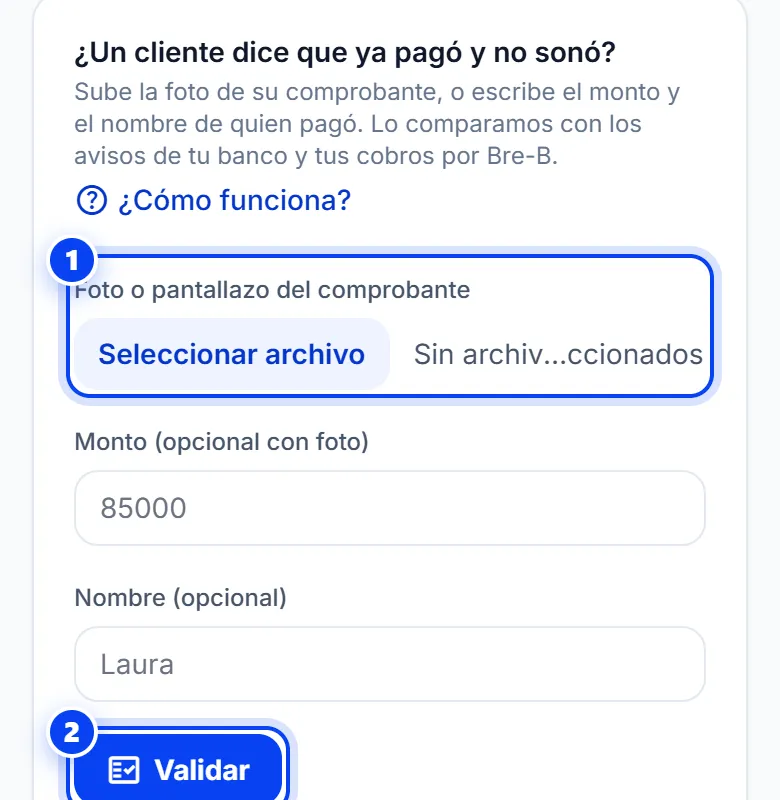
  1. Entra a Verificador de Pagos → Validar comprobante.
  2. Sube la foto o el pantallazo del comprobante, o escribe el monto y el nombre de quien pagó.
  3. Toca Validar.

Validar comprobante: la foto, el monto, el nombre y el botón Validar

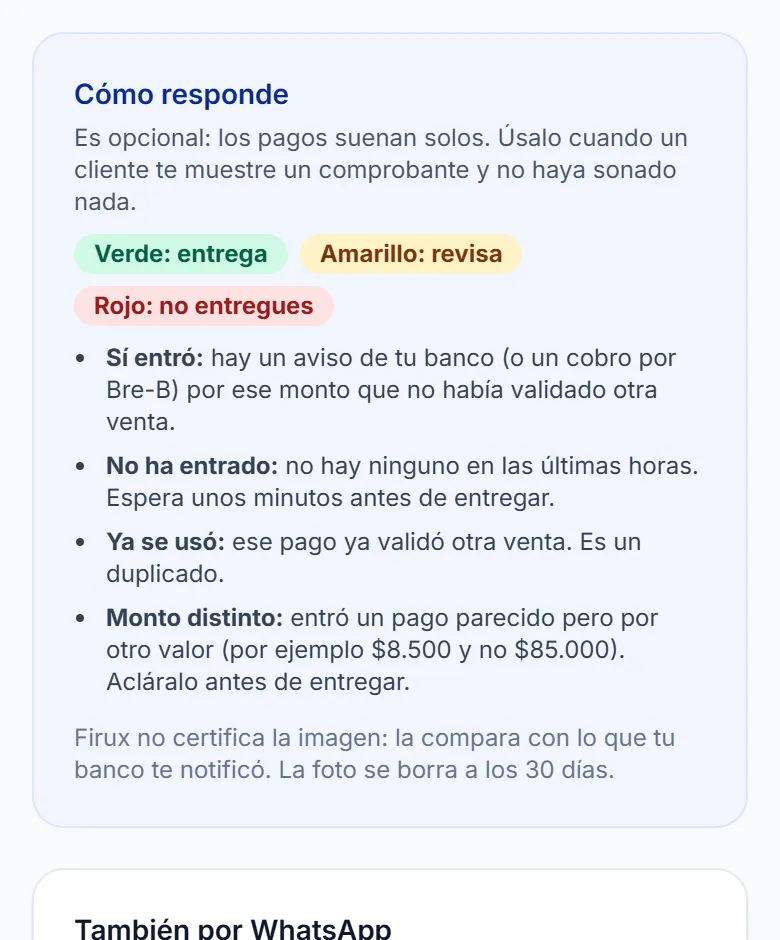
Cómo responde

Cómo responde: verde, entrega; amarillo, revisa; rojo, no entregues

  • Sí entró: hay un aviso de tu banco (o un cobro por Bre-B) por ese monto que no había validado otra venta.
  • No ha entrado: no hay ninguno en las últimas horas. Espera unos minutos antes de entregar.
  • Ya se usó: ese pago ya validó otra venta. Es un duplicado.
  • Monto distinto: entró un pago parecido, pero por otro valor. Acláralo antes de entregar.

Firux no certifica la imagen: la compara con lo que tu banco te avisó. La foto se borra a los 30 días.

Por WhatsApp

Manda la foto del comprobante al WhatsApp de Firux, o escribe validar, el monto y el nombre. Por ejemplo: validar 85000 laura.

Si el cliente pagó con Nequi

También puedes revisarlo en tu app de Nequi: toca $, luego Comprobar un pago, y escanea el QR de su comprobante.

Un pantallazo nunca confirma que la plata llegó. Mira también qué hacer con un pago para revisar.

¿Te sirvió?
Actualizada el 13 de noviembre de 2026

Más de Verificador de Pagos

¿No es lo que buscabas? Ver todas las guías o pregúntanos por WhatsApp.